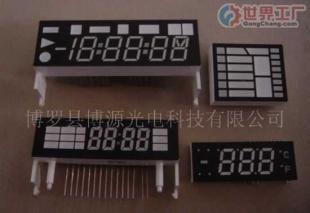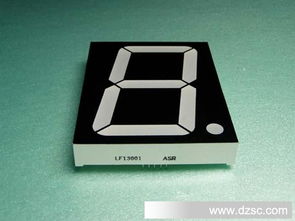
數碼管作為一種常見的數字顯示器件,廣泛應用于各類電子設備中,其顯示方式主要分為靜態顯示和動態顯示兩種。這兩種顯示技術各有特點,并在現代照明設備如泛光燈中發揮著重要作用。
一、數碼管的靜態顯示
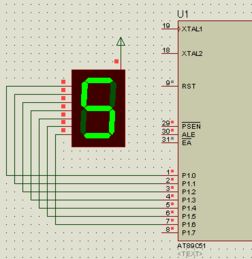
靜態顯示是指每個數碼管的段選線(a、b、c、d、e、f、g、dp)分別與一個獨立的I/O端口相連,通過控制這些端口的電平來驅動數碼管顯示特定字符。其優點是編程簡單、顯示穩定無閃爍,因為每個數碼管都持續通電。但缺點也顯而易見:當需要驅動多個數碼管時,會占用大量I/O資源,硬件成本較高,功耗較大。
二、數碼管的動態顯示
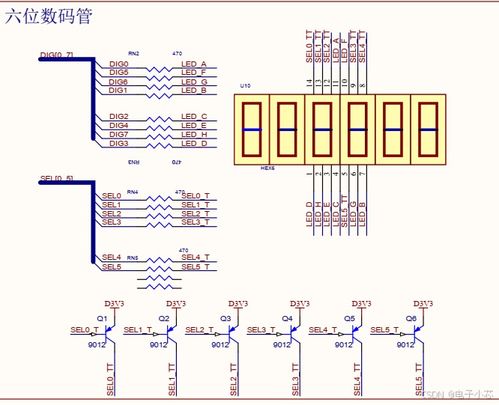
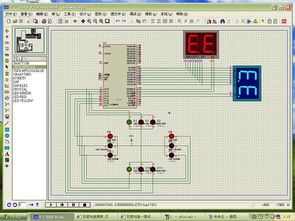
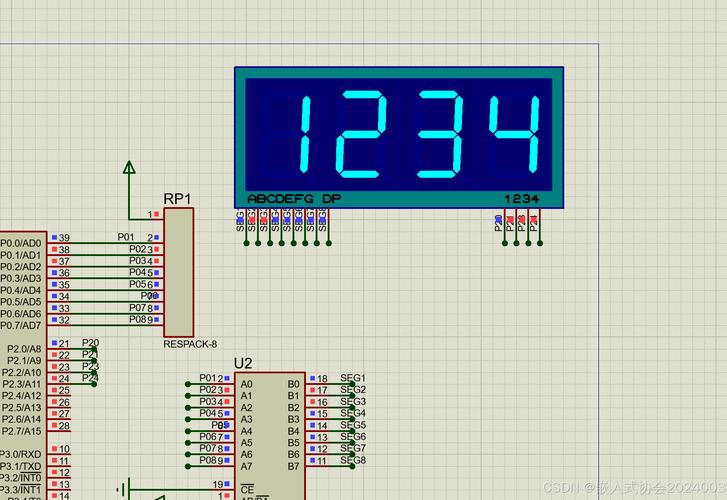
動態顯示則采用時分復用原理,將所有數碼管的段選線并聯在一起,共用一組I/O端口,而每個數碼管的位選線(公共端)則獨立控制。通過快速輪流點亮各個數碼管,利用人眼的視覺暫留效應,形成連續顯示的視覺效果。動態顯示的優點是節省I/O口、降低硬件成本和功耗,特別適合多位數碼管顯示場景。但其編程相對復雜,且對掃描頻率有要求(通常需高于50Hz),否則會出現閃爍現象。
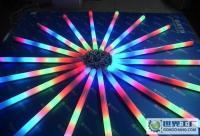
三、在泛光燈中的應用
泛光燈作為一種大范圍照明設備,常需要顯示工作狀態、亮度等級、定時設置等信息。例如,在智能戶外泛光燈或舞臺照明系統中,數碼管可用于:
- 狀態指示:通過靜態顯示當前模式(如常亮、閃爍、漸變),直觀反饋運行狀態。
- 參數設置:結合動態顯示技術,在有限面板上輪流顯示亮度值、時間等參數,用戶可通過按鈕調整。
- 節能與集成:動態顯示的低功耗特性符合泛光燈的節能設計趨勢,同時減少控制板的體積,便于集成到緊湊結構中。
四、技術融合與趨勢
隨著物聯網和智能照明的發展,數碼管顯示技術常與微控制器(如STM32、Arduino)結合,實現更復雜的交互功能。例如,通過動態掃描顯示實時環境亮度數據,或通過靜態顯示故障代碼便于維護。隨著OLED等新型顯示技術的普及,數碼管可能在高端的泛光燈中逐漸被替代,但在成本敏感或高可靠性要求的場景中,其簡單耐用的特性仍將保持優勢。
數碼管的靜態與動態顯示技術是電子顯示領域的基礎,它們在泛光燈等照明設備中的應用,體現了實用性與創新性的結合,為用戶提供了清晰可靠的信息交互界面。