在LabVIEW中,自定義控件是提升用戶界面專業性和功能性的重要手段。本文將詳細介紹如何創建自定義的5位數碼管字體顯示控件,并結合泛光燈效果增強其視覺表現力。
一、數碼管字體顯示控件的設計
1. 控件選擇與基礎設置
首先在LabVIEW前面板中,選擇“數值顯示控件”作為基礎控件。右擊該控件,選擇“高級”->“自定義”,進入控件編輯模式。
2. 數碼管段設計
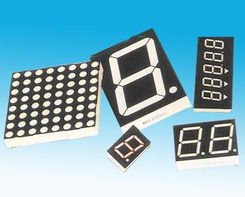
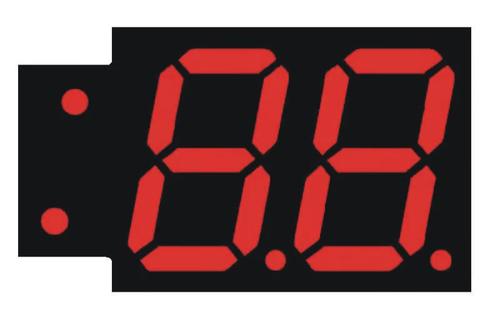
使用“工具選板”中的線條工具,繪制標準的七段數碼管形狀(包括小數點段)。建議使用較粗的線條寬度(2-3像素)以模擬真實數碼管外觀。每段應作為獨立對象,便于單獨控制亮滅狀態。
3. 五位數碼管布局
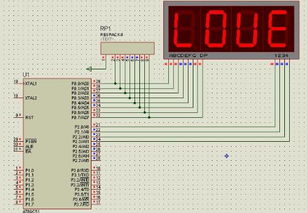
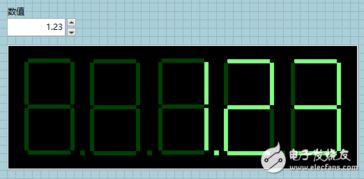
復制單個數碼管,水平排列五個實例,保持均勻間距。為每個數碼管添加標簽(如Digit0-Digit4),以便在程序框圖中分別控制。
4. 顏色配置
設置兩種狀態顏色:
- 激活狀態:亮色(如綠色、紅色或藍色,依設計需求而定)
- 熄滅狀態:深色(如深灰或黑色)
可通過屬性節點動態改變顏色,實現不同顯示模式。
二、字體映射與數據轉換
1. 創建字體映射表
在程序框圖中,建立二維布爾數組或簇數組,定義0-9數字及特定字符(如A-F用于十六進制)對應的段亮滅模式。例如,數字“8”所有段為TRUE,數字“1”僅右側兩段為TRUE。
2. 數值分解與顯示邏輯
輸入數值后,通過“商與余數”函數或“數字至十進制數轉換”函數,將整數分解為單獨的數字。例如,對于數值12345,分解為1、2、3、4、5分別對應五個數碼管。
3. 段控制實現
使用條件結構或查找表,根據每個數字值選擇對應的段亮滅模式,通過屬性節點(“布爾文本[]”屬性)設置每段的可見性。
三、泛光燈效果實現
1. 泛光層設計
在控件編輯器中,復制整個五位數碼管組作為新圖層。將該圖層中數碼管顏色改為泛光色(如淺黃、淺藍),并應用模糊效果(可通過輕微位移復制多層實現近似模糊)。
2. 透明度與疊加
調整泛光圖層的透明度(建議30%-50%),使其與原始數碼管圖層疊加時產生光暈效果。在LabVIEW中,可通過設置“填充顏色”的Alpha通道實現透明度控制。
3. 動態泛光控制
將泛光圖層與顯示值關聯:當數值變化或達到特定條件時,通過屬性節點動態改變泛光層的可見性或透明度,創造脈沖、閃爍或漸變效果。例如,在報警狀態下增強泛光效果。
四、控件集成與使用
1. 創建類型定義
將自定義控件保存為.ctl文件,便于項目中統一管理和修改。使用類型定義確保所有實例同步更新。
2. 輸入輸出配置
在程序框圖中,為控件創建子VI,定義清晰的輸入(數值、顯示模式、顏色方案)和輸出(當前顯示值),提高復用性。
- 性能優化建議
- 避免在循環中頻繁更新屬性節點,可積累變化后一次性更新
- 對于高速更新應用,考慮使用圖片控件直接繪制數碼管圖像
- 合理使用VI服務器調用,減少界面重繪次數
五、應用場景擴展
自定義5位數碼管控件特別適用于:
- 工業控制面板的數值顯示
- 測試測量設備的讀數界面
- 模擬傳統儀器外觀的仿真系統
- 教育演示中的數字邏輯可視化
通過結合泛光燈效果,可顯著提升狀態識別度,如用不同顏色泛光表示正常、警告、報警等狀態,使操作者能夠快速捕捉關鍵信息變化。
LabVIEW的自定義控件功能強大而靈活,通過精心設計數碼管字體和泛光效果,不僅可以創建視覺吸引力強的專業界面,還能提升用戶體驗和操作效率。開發者可根據具體應用需求調整顏色、尺寸和動態效果,打造獨具特色的儀器面板。